ကၽြန္ေတာ္ခ်စ္ေသာသူငယ္ခ်င္းမ်ားအတြက္
...: ပညာေရး၊စီးပြားေရး၊ ဘာသာေရး၊ ဂီတ၊ ရုပ္ရွင္၊ စာေပ၊ နည္းပညာ၊ အိုင္တီ၊ ကူးယူရန္ေဆာ႔ဖ္၀ဲလ္မ်ားနဲ႕ အျခားေနရာမ်ားကို ဒီေနရာေလးကေန ေ၀မွ်ေပးလိုက္ပါတယ္ :...

... BE PEACEFUL AND HAPPY ALL THE MOMENTS, ALL MY FRIENDS ...

Showing posts with label Utility. Show all posts

Nov 28, 2008

Killing and Removing Brastk.exe Malware

"Brastk.exe" (this link will open Google search with brastk.exe keyword) is a malware program and it stay in the following directories, and many paths of the registry.
C:Windows\
C:Windows\System32\
When a PC is infected with this malware,
- it appear in system tray with red icon with X,
- frequently display of a message, that The system is infected with a virus ... .
- if we click that message, then it tries to install "XP Antispyware 2009" (also a fake antispyware).
So it is very annoyed to infected PC and user.
To remove this malware from the infected pc, I used the following tools and techniques.

Tools

  1. TCPView (this link to SysInternal and will open in new window) to check all the open ports.
  2. Revo Uninstaller (this link to Revo Uninstaller Download page and will open in new window) to check and remove all "Auto Run" files and other unnecessary files.
  3. Hijackthis (this is direct download link to HijackThis and will open in new window) to check the contents of key areas of the Registry and hard drive--areas that are used by both legitimate programmers and hijackers.
  4. Malwarebytes' Anti-Malware program (this link to MBAM Download page and will open in new window) to check all malware finally.

Techniques

  1. Disable network connection.
  2. Run the Registry and look for the “brastk.exe”, all its paths and keys, and delete all.
  3. Find and delete the “brastk.exe” under C:\Windows\directory
  4. Used the tool “TCPView” to check all the open ports of infected PC. This “Brastk.exe” used, UDP port 1025. Then selected the process of “brastk.exe”, and use “End Process…” command from Process menu of the TCPView. This “brastk.exe” program run away at once from system tray.
After Killing the “brastk.exe” with TCPView,
  1. Delete the “brastk.exe” under C:\Windows\system32\ directory.
  2. Clean all temp files from %tmp%, %temp% and %prefetch%.
  3. Run Revo Uninstaller to check all start up files and unwanted files.
  4. Run Hijackthis and check all key areas of the Registry and hard drive again.
  5. Use Malwarebytes' Anti-Malware program to recheck all the rest of malware threats.
  6. Finally, Restart the infected PC and check again.
Now everything will be OK on the infected PC.
Any new ways and comments for this solutions are welcome.

Jan 23, 2008

Portable Applications

အိပ္ေဆာင္ ခရီးေဆာင္ ေဆာ့ဖ္၀ဲမ်ား
မည္သည့္ အိပ္ေဆာင္ ခရီးေဆာင္ မွတ္ဥာဏ္ ပစၥည္း (Portable Memory Devices) အတြင္းသို႔မဆို သယ္ေဆာင္ သြားႏိုင္ျပီး၊ မည္သည့္ ကြန္ပ်ဳတာတြင္မဆို ၄င္းကြန္ပ်ဳတာအတြင္းသို႔ Installation ျပဳလုပ္စရာမလိုဘဲ အသံုးျပဳႏိုင္ေသာ အသံုးခ် ေဆာ့ဖ္၀ဲမ်ား အားလံုးကို အိပ္ေဆာင္ ခရီးေဆာင္ ေဆာ့ဖ္၀ဲမ်ားဟု ေခၚႏိုင္သည္။ အသံုးျပဳသူ အေနျဖင့္ ေဆာင္ရြက္လိုက္သမွ် လုပ္ငန္းမ်ား အားလံုးကို အဆိုပါ ေဆာ့ဖ္၀ဲမ်ား၏ တည္ေနရာတြင္ တစ္ခါတည္း မွတ္သား ေပးထားႏိုင္သည္။

ဤအဓိပၸါယ္မွာ ဤေဆာ့ဖ္၀ဲမ်ားကို ကြန္ပ်ဳတာ ေမာင္းႏွင္လည္ပတ္မႈ စနစ္ (Operating System) အမ်ဳိးမ်ဳိး၊ မတူညီေသာ ပလက္ေဖာင္း အမ်ဳိးမ်ဳိးႏွင့္ မတူညီေသာ အမာထည္ (Hardware) အမ်ဳိးမ်ဳိးတြင္ အသံုးျပဳႏိုင္သည္ဟု ဆိုလိုျခင္း မဟုတ္ေပ။ အိပ္ေဆာင္ ခရီးေဆာင္ ေဆာ့ဖ္၀ဲမ်ားသည္ ကြန္ပ်ဳတာေဆာ့ဖ္၀ဲမ်ားႏွင့္ ၄င္းတို႔၏ အျပင္အဆင္ (Configuration) မ်ားကို တစ္ေနရာတည္းတြင္ အသံုးျပဳႏိုင္၊ မွတ္သားထားႏိုင္ ေစရန္ ေဆာင္ရြက္ေပးထားသည့္ ေဆာ့ဖ္၀ဲ ပရိုဂရမ္မ်ား ျဖစ္ၾကသည္။

ခရီးေဆာင္ အိပ္ေဆာင္ မွတ္ဥာဏ္ ပစၥည္းမ်ား (Portable Memory Devices) ဟု ဆိုရာတြင္ အလြယ္တကူ ေရႊ႕ေျပာင္း သယ္ယူ သြားႏိုင္သည့္ စီဒီရြမ္ (CD-ROM)၊ USB ျဖင့္တြဲဖက္ အသံုးျပဳႏိုင္ေသာ Drive မ်ား (USB flash drive) flash card သို႔မဟုတ္ Floppy disk စသည့္ ကိရိယာမ်ား ပါ၀င္သည္။ ထို႔ေၾကာင့္ မည္သည့္ေနရာ သို႔မဆို သယ္ယူသြားႏိုင္ျပီး မည္သည့္ ကြန္ပ်ဴတာ တြင္မဆို အသံုးျပဳႏိုင္သည္။

Properties of a Portable Application
ေဆာ့ဖ္၀ဲ ပရိုဂရမ္ တစ္ခုကို အလြယ္တကူ သယ္ေဆာင္ အသံုးျပဳႏိုင္ရန္အတြက္ အဆိုပါေဆာ့ဖ္၀ဲသည္ -

  1. မည္သည့္ ကြန္ပ်ဳတာတြင္မဆို အသံုးမျပဳမီ အခ်ိန္တြင္ အသံုးျပဳႏိုင္ရန္အတြက္ တပ္ဆင္ ထည့္သြင္းရျခင္း (Installation) မ်ဳိး ေဆာင္ရြက္ရန္ မလိုအပ္ျခင္း။ ေဆာ့ဖ္၀ဲကို အသံုးျပဳမည့္ ခရီးေဆာင္ မွတ္ဥာဏ္ ပစၥည္းအတြင္းသို႔ အလြယ္တကူ ျပန္ဖြ (Unzip) လိုက္ရန္သာ လိုအပ္ျခင္း။ အကယ္၍ ပထမဆံုး အၾကိမ္တြင္ တပ္ဆင္ ထည့္သြင္းရျပီး၊ ေနာက္မွ လိုအပ္ေသာ ဖိုင္မ်ားကို ခရီးေဆာင္မွတ္ဥာဏ္ ပစၥည္းအတြင္းသို႔ ကူးယူ ေရႊ႔ေျပာင္း ထည့္သြင္း အသံုးျပဳရပါက ထိုေဆာ့ဖ္၀ဲမ်ဳိးကို အလြယ္တကူ သယ္ေဆာင္ အသံုးျပဳႏိုင္သည္ဟု မေခၚႏိုင္ေပ။

  2. အျပင္အဆင္မ်ားကို ေဆာ့ဖ္၀ဲႏွင့္အတူ သိမ္းဆည္းထားႏိုင္ရမည္။ အတူ သယ္ေဆာင္သြားႏိုင္ရမည္။ တနည္းအားျဖင့္ USB Drive ကဲ့သို႔ေသာ ခရီးေဆာင္ မွတ္ဥာဏ္ ပစၥည္းမ်ားတြင္ ေရးသြင္း မွတ္သားထားႏိုင္ရမည္။ အကယ္၍ အျပင္အဆင္မ်ားကို မွတ္သားႏိုင္ရန္ အတြက္ ကြန္ပ်ဳတာ၏ မွတ္တမ္းစနစ္ (Registry) ကို အသံုးျပဳရမည္ ဆိုပါက အဆိုပါ ေဆာ့ဖ္၀ဲ ပရိုဂရမ္ကို အလြယ္တကူ သယ္ေဆာင္ အသံုးျပဳႏိုင္သည္ဟု မဆိုႏိုင္ေပ။ ၄င္းေဆာ့ဖ္၀ဲကို အသံုးျပဳမည့္ မည္သည့္ ကြန္ပ်ဳတာတြင္ မဆို ထပ္မံ တပ္ဆင္ ထည့္သြင္းေပးရန္ လိုအပ္မည္ ျဖစ္သည္။

  3. အသံုးျပဳခဲ့သည့္ မည္သည့္ ကြန္ပ်ဳတာတြင္ မဆို မည္သည့္ ေျခရာလက္ရာ အစအနမ်ဳိးမဆို က်န္ရစ္ခဲ့ျခင္းမ်ဳိး မရွိေစရ။ ဥပမာ - ယာယီ မွတ္သား အသံုးျပဳေသာ ဖိုင္မ်ား ႏွင့္ Registry အျပင္အဆင္မ်ား အားလံုးသည္ ေဆာ့ဖ္၀ဲ ပရိုဂရမ္ကို ပိတ္လိုက္၊ အဆံုးသတ္လိုက္ သည္ႏွင့္တျပိဳင္နက္တည္း အသံုးျပဳေနေသာ ကြန္ပ်ဳတာမွ ဖယ္ရွားလိုက္ျပီး ျဖစ္ေနရမည္။ အသံုးျပဳသူမွ ဖန္တီးလိုက္ေသာ ဖိုင္မ်ားသည္ ေဆာ့ဖ္၀ဲ ပရိုဂရမ္ကို သိုမွီး သိမ္းဆည္းထားေသာ ခရီးေဆာင္ မွတ္ဥာဏ္ပစၥည္း အတြင္း တစ္ခါတည္း သိမ္းဆည္းလိုက္ျပီး ျဖစ္ေနရမည္။

Included Applications
ပါရွိေသာ အသံုးခ် ေဆာ့ဖ္၀ဲမ်ား

ခရီေဆာင္ ေဆာ့ဖ္၀ဲမ်ားတြင္ Standard Edition၊ Lite Edition ႏွင့္ Base Edition ဟူ၍ အမ်ဳိးအစား သံုးမ်ဳိး ရွိသည္။
  1. Standard Edition တြင္ ဗိုင္းရပ္စ္ ကာကြယ္ေရး ေဆာ့ဖ္၀ဲ ClamWin၊ အင္တာနက္ၾကည့္ ေဆာ့ဖ္၀ဲ Mozilla Firefox၊ အျမန္စာတိုပို႔ ေဆာ့ဖ္၀ဲ Gaim၊ ရံုးလုပ္ငန္းမ်ား ေဆာင္ရြက္ရန္ OpenOffice.org၊ ေဆာ့ကစားရန္ Sudoku၊ အခ်ိန္ဇယား ေရးဆြဲရန္ႏွင့္ ျပကၡဒိန္အတြက္ Mozilla Sunbird ႏွင့္ အီးေမးလ္ အတြက္ Mozilla Thunderbird တို႔ ပါရွိသည္။ ဤ Standard Edition ကို ခရီးေဆာင္ မွတ္ဥာဏ္တစ္ခု အတြင္း Install ျပဳလုပ္လိုက္ပါက 300 MB မွ်အထိ ေနရာယူ သျဖင့္ 512 MB အနည္းဆံုး ရွိေသာ ခရီးေဆာင္မွတ္ဥာဏ္မ်ားျဖင့္သာ ေကာင္းစြာ အလုပ္လုပ္ႏိုင္သည္။

  2. Lite Edition တြင္ OpenOffice.org တစ္ခုလံုး အစား၊ စာစီစာရိုက္ ျပဳလုပ္ႏိုင္ရန္ အတြက္ AbiWord တစ္ခုတည္းသာ ပါရွိလာသည္။ ထို႔ေၾကာင့္ 256MB မွ်အထိ ရွိေသာ ခရီးေဆာင္မွတ္ဥာဏ္မ်ားတြင္ ေကာင္းစြာ အလုပ္လုပ္ႏိုင္သည္။

  3. အကယ္၍ မိမိအတြက္ လိုအပ္ေသာ ေဆာ့ဖ္၀ဲကိုသာ အတိအက်ေရြးခ်ယ္ အသံုးျပဳလိုပါ Base Edition ကို အသံုးျပဳႏိုင္သည္။ ၄င္းတြင္ PortableApps Menu, PortableApps Backup utility ႏွင့္ လိုအပ္ေသာ Folder မ်ား၊ အိုင္ကြန္မ်ားႏွင့္ Autorun ဖိုင္တစ္ခုသာ ပါရွိမည္ ျဖစ္သည္။ အရြယ္အစားမွာ 1MB ထက္ပင္ ေလ်ာ့နည္းေသာေၾကာင့္ ပမာဏ နည္းပါးေသာ ခရီးေဆာင္မွတ္ဥာဏ္ ပစၥည္းမ်ား အတြက္ အလြန္ေကာင္းသည့္ ေရြးခ်ယ္မႈ ျဖစ္သည္။

Ref:
http://portableapps.com/suite
http://en.wikipedia.org/wiki/Portable_application

Oct 13, 2007

Utilities On Web (5) - PDFCreator


အင္တာနက္ထဲမွာ ေလ့လာဆည္းပူးရင္း ကၽြန္ေတာ္တို႔ႏွစ္သက္တဲ့ အေၾကာင္းအရာ ေတြကို သိမ္းထားခ်င္တာမ်ဳိး ျဖစ္ဖူးၾကမွာပါ... အဲဒီလို အခါမ်ဳိးမွာ သာမန္အားျဖင့္ အလြယ္တကူ လုပ္ႏိုင္တာ တစ္ခုကေတာ့ သံုးေနတဲ့ အင္တာနက္ၾကည့္ ေဆာ့ဖ္၀ဲမွာ -

  • IE ဆိုရင္ File -> Save As ကေန Save As Type: မွာ Web Page, Complete (*.htm,*.html) ကိုေရြးျပီး၊
  • Firefox မွာဆိုရင္ File -> Save Page As ကေန Save As Type: မွာ Web page complete ကို ေရြးျပီး
ရိုးရိုး အင္တာနက္ စာမ်က္ႏွာ တစ္ခု အေနနဲ႔သိမ္းလို႔ ရပါတယ္..

အျပင္မွာ ဖတ္ခ်င္ရင္ေတာ့ Print လုပ္ျပီး ဖတ္လို႔ရပါတယ္..
တကယ္လို႔ ပီဒီအက္ဖ္ (PDF) ဖိုင္တစ္ခု အေနနဲ႔ သပ္သပ္ယပ္ယပ္ေလး သိမ္းထားခ်င္တယ္ ဆိုရင္ေတာ့
PDFCreator ဆိုတဲ့ အစြမ္းထက္တဲ့ အခမဲ့ရတဲ့ Open Source ေဆာ့ဖ္၀ဲေလး တစ္ခုကို အသံုးျပဳႏိုင္ပါတယ္

ပီဒီအက္ဖ္ (PDF)
ပီဒီအက္ဖ္ (PDF) ဆိုတာ Portable Document Format ရဲ႕ အတိုေကာက္ စကားလံုး ျဖစ္ျပီး
ျမန္မာလို ဘာသာျပန္ရမယ္ ဆိုရင္ "အလြယ္တကူ သယ္ယူသြားႏိုင္တဲ့ စာရြက္ ပံုစံ" လို႔ပဲ အတိုဆံုး ေျပာရမွာပါ
အေသးစိတ္ကိုေတာ့ အခမဲ့ စြယ္စံုက်မ္းရဲ႕ ဒီေနရာမွာ သြားဖတ္လို႔ ရပါတယ္..
ပံုအေနနဲ႔ဆိုရင္ေတာ့ အားလံုးျမင္ဖူးေနၾကတဲ့ အတိုင္း ဒီလိုပံု ေလးပါ..

ပီဒီအက္ဖ္ ဖန္တီးရွင္ (PDFCreator)
ပီဒီအက္ဖ္ ဖန္တီးရွင္ ေဆာ့ဖ္၀ဲေလးဟာ
၀င္းဒိုးမွာ ဖိုင္ေတြကို ပံုႏွိပ္ (Print) ေပးႏိုင္တဲ့ ဘယ္လိုေဆာ့ဖ္၀ဲမ်ဳိးကေနပဲ ျဖစ္ျဖစ္
အျပင္ကို စာရြက္ အေနနဲ႔ မထုတ္ေတာ့ဘဲ ကြန္ပ်ဳတာထဲမွာပဲ
ပီဒီအက္ဖ္ဖိုင္အေနနဲ႔ သိမ္းဆည္း ထားႏိုင္ေအာင္ ဖန္တီးေပးပါတယ္
တနည္းအားျဖင့္ အျပင္ကို စာရြက္နဲ႔ ထုတ္ဖို႔ ပရင္တာ အမ်ဳိးအစား ေရြးတဲ့ အခါမွာ
ေပၚလာတဲ့ ပရင္တာ စာရင္းထဲက PDFCreator ကိုေရြးလိုက္ျပီး
ကြန္ပ်ဳတာထဲမွာပဲ ပီဒီအက္ဖ္ အျဖစ္ ထုတ္လိုက္တာ ျဖစ္ပါတယ္...

အဂၤါရပ္မ်ား
ဒီေဆာ့ဖ္၀ဲက ေဆာင္ရြက္ေပးႏိုင္တာေတြကေတာ့...
  • ၀င္းဒိုးပရင္တာ (Windows printers) ေတြကို အသံုးျပဳျပီး ပံုႏွိပ္ေပးႏိုင္တဲ့ မည္သည့္ ပရိုဂရမ္ကေနမဆို ပီဒီအက္ဖ္မ်ား ဖန္တီးႏိုင္ပါတယ္...
  • ဖန္တီးေပးႏိုင္တဲ့ ပံုစံအားလံုးကေတာ့ Portable Document Format (PDF), Postscript (PS) နဲ႔ Encapsulated Postscript (EPS)၊ ရုပ္ပံုမ်ား အေနနဲ႔ PNG, JPEG, BMP, PCX နဲ႔ TIFF တို႔ ျဖစ္ပါတယ္
  • ပီဒီအက္ဖ္ဖိုင္ အမ်ားၾကီးကို တစ္ခုတည္းအျဖစ္ ေပါင္းေပး ႏိုင္ပါတယ္
  • ဖန္တီးလိုက္တဲ့ ပီဒီအက္ဖိုင္ကို စကား၀ွက္ ေပးထားႏိုင္ျပီး၊ 128 Bit Encryption အထိ လံုျခံဳေအာင္ ဖန္တီးထား ႏိုင္ပါတယ္...
  • ကိုယ့္စိတ္ၾကိဳက္ ပံုႏွိပ္မယ့္ အျပင္အဆင္ (စာရြက္အရြယ္အစား စသည္) ကို ဖန္တီးထားျပီးျပီဆိုရင္ ေနာင္ ပီဒီအက္ဖ္ ထုတ္တဲ့ အခါတိုင္း အဲဒီအျပင္အဆင္ အတိုင္း အျမဲ ထုတ္ေပးပါတယ္
ဒီထက္မက ေဆာင္ရြက္ေပးႏိုင္တာေတြ အမ်ားၾကီးပါရွိပါေသးတယ္
အေသးစိတ္သိခ်င္ရင္ အသံုးျပဳခ်င္ရင္ေတာ့ ေအာက္မွာ ေဖာ္ျပထားတဲ့ ေနရာမ်ား နဲ႔
အဲဒီေဆာ့ဖ္၀ဲကို ကြန္ပ်ဳတာထဲမွာ ထည့္သြင္းျပီးတဲ့အခါ အတူပါလာတဲ့ အကူအညီ (Help) မွာ အေသးစိတ္ အျပည့္အစံု ဖတ္ႏိုင္ပါတယ္
ေလာေလာဆယ္မွာေတာ့ (32-bit မိုကၠရိုေဆာ့ဖ္ ၀င္းဒိုးမ်ား -- 95/98/NT/2000/XP) မွာ ေကာင္းေကာင္း အလုပ္လုပ္ျပီးေတာ့ Vista အတြက္ေတာ Vista ရဲ႕ လံုျခံဳေရးကန္႔သတ္ခ်က္ေတြ မ်ားလြန္းတာေၾကာင့္ ေဆာ့ဖ္၀ဲဖန္တီးသူမ်ား အေနနဲ႔ ၾကိဳးစားေနဆဲျဖစ္ေၾကာင္းနဲ႔ ဒီျပႆနာကို ေျပလည္ေအာင္ ရွင္းေပးႏိုင္တဲ့ ပထမဆံုးသူကို ေဒၚလာ 150 ဆုေၾကးေပးမည့္ အေၾကာင္း Vista ျပႆနာမွာ တရား၀င္ ေၾကျငာထားပါတယ္...
ေဆာ့ဖ္၀ဲေလးက အသံုးျပဳရတာ အေတာ္လြယ္ပါတယ္
ပံုမွန္အတိုင္း Print လုပ္ေနတဲ့ ေနရာမွာ -
ခါတိုင္းဆိုရင္ ကိုယ့္ကြန္ပ်ဳတာမွာ (သို႔) ကြန္ရက္မွာ တပ္ဆင္ထားတဲ့ ပရင္တာကို ေရြးေပးရတာ
အခု ပီဒီအက္ဖ္ ဖန္တီးခ်င္ရင္ ေပၚလာတဲ့ ပရင္တာ စာရင္းထဲကေန PDFCreator ကို ေရြးေပးလိုက္ရံုပါပဲ..

စာရြက္ အရြယ္အစားသတ္မွတ္ေပးတာ dpi သတ္မွတ္တာေတြကိုလည္း Properties ကေန ေရြးေပးလိုက္လို႔ ရပါတယ္ ပံုမွန္ ပရင္တာ တစ္လံုးကေန ပရင့္လုပ္ရသလိုပါပဲ
စာရြက္ေတြထုတ္ေပးတာနဲ႔ ပီဒီအက္ဖ္ ထုတ္ေပးတာပဲ ကြာပါတယ္
ဘေလာ့ေရးေနတဲ့ မိတ္ေဆြသူငယ္ခ်င္းမ်ားအေနနဲ႔ ေဇာ္ဂ်ီစာလံုးသံုးျပီး ပီဒီအက္ဖ္ ေျပာင္းတဲ့ အခါမွာ Adobe ပီဒီအက္ဖ္ ေဆာ့ဖ္၀ဲကို သံုးတဲ့ အခါမွာ တခါတရံ ၾကံဳတတ္တဲ့ "သေ၀ထိုး (ေ)" ေနရာမွာ အဂၤလိပ္စာလံုး A ပံု ေျပာင္းျပီး ထြက္လာတာမ်ဳိးကို ၾကံဳေတြ႔ရမွာ မဟုတ္ပါဘူး.. ဒီတစ္ခ်က္နဲ႔တင္ အသံုးျပဳရတာ အေတာ္ေလး ေကာင္းေနပါျပီ
ဖိုင္အရြယ္အစားမ်ား အေနနဲ႔ ၁၂.၆၄ မီဂါဘိုက္ တစ္မ်ဳိးနဲ႔ ၆.၆၅၄ မီဂါဘိုက္ တစ္မ်ဳိး ႏွစ္ခုပါရွိပါတယ္ ကြာျခားခ်က္ကိုေတာ့ ေအာက္မွာေဖာ္ျပထားတဲ့ ေဒါင္းလုဒ္ လင့္ကေန သြားၾကည့္ႏိုင္ပါတယ္


Download link from Source Forge
-http://sourceforge.net/project/showfiles.php?group_id=57796

စကား၀ွက္ေတြကို ဘယ္လို ဖန္တီးမလဲ
စကား၀ွက္ေတြရဲ႕ အားနည္းခ်က္ အားသာခ်က္မ်ား အေသးစိတ္...
ကၽြန္ေတာ္တို႔ရဲ႕ စကား၀ွက္ (၁) - Blog Post
ကၽြန္ေတာ္တို႔ရဲ႕ စကား၀ွက္ (၂) - Blog Post

Ref:
-http://sourceforge.net/projects/pdfcreator/
-http://en.wikipedia.org/wiki/PDFCreator
မူလေနရာ -http://www.pdfforge.org/
Vista ျပႆနာ -http://www.pdfforge.org/node/1058

Credit to : pdfforge.org & all contributors in Open Source Community.

Oct 5, 2007

Utilities On Web (4) - Cam Studio


Cam Studio
တခါတရံမွာ ကၽြန္ေတာ္တို႔ ကြန္ပ်ဳတာေတြေပၚမွာ ျမင္ေနရတဲ့ ျမင္ကြင္းေတြကို
မွတ္တမ္းတင္ခ်င္တဲ့ အခါမ်ဳိးေတြ ၾကံဳရတတ္ပါတယ္...
သာမန္ ပံုရိပ္ အေနနဲ႔ သိမ္းထားခ်င္တယ္ဆိုရင္ေတာ့
ကီးဘုတ္မွာ ပါတဲ့ PRINT SCREEN ခလုတ္ တစ္ခုတည္း၊ ဒါမွမဟုတ္
ALT(Key)+PRINT SCREEN အတြဲကို ႏွိပ္ျပီး ပံုရိပ္ဖမ္း၊
ျပီးမွ Paint လို ေဆာ့ဖ္၀ဲ တစ္ခုမွာ Paste လုပ္ျပီး .jpeg ဖိုင္အေနနဲ႔ သိမ္းထားလို႔ ရပါတယ္...
ဒါေပမယ့္ ပံုရိပ္ေတြကို ဗီဒီယို ဖိုင္အေနနဲ႔ သိမ္းထားခ်င္တယ္ဆိုရင္ေတာ႔
ေအာက္မွာေဖာ္ျပထားတဲ့ CAM STUDIO ဆိုတဲ့ ေဆာ့ဖ္၀ဲေလးက ေကာင္းေကာင္း အလုပ္လုပ္ေပးႏိုင္ပါတယ္


ဒီေဆာ့ဖ္၀ဲေလးက ကၽြန္ေတာ္တို႔ရဲ႕ ကြန္ပ်ဳတာ ဖန္သားျပင္ျမင္ကြင္းမွာ လႈပ္ရွားေနတဲ့ ျမင္ကြင္းေတြနဲ႔ ဖြင့္ထားတဲ့ အသံေတြကို ေပါင္းစပ္ျပီး ဗီဒီယိုအျဖစ္ ဖန္တီးေပးႏိုင္ပါတယ္... ရလာမယ့္ ဗီဒီယို ဖိုင္ေတြကို AVI ဖိုင္ (သို႔မဟုတ္) SWF ဖိုင္အေနနဲ႔ သိမ္းဆည္းႏိုင္ပါတယ္...

  • ကိုယ္တီထြင္ဖန္တီးထားတဲ့ ေဆာ့ဖ္၀ဲေလးေတြ အေၾကာင္း ရွင္းျပခ်င္တဲ့ အခါ
  • မၾကာခဏအေမးခံရတဲ့ ေမးခြန္းေလးေတြကို စုစည္းျပီး ဗီဒီယိုအျဖစ္ ဖန္တီးထားခ်င္တဲ့အခါ
  • ေက်ာင္းသင္ခန္းစာေတြကို ဗီဒီယိုဖိုင္ေတြ အေနနဲ႔ ျပဳစုခ်င္တဲ့အခါ
  • ကိုယ့္ကြန္ပ်ဳတာေပၚမွာ ျဖစ္ေပၚေနတဲ့ ျပႆနာေတြကို ျပင္ေပးမယ့္သူကို ျမင္ေအာင္ျပဖို႔ မွတ္တမ္းတင္ထားလိုတဲ့ အခါ
  • ကိုယ္ေရာင္းခ်မယ့္ ပစၥည္းေတြကို ေၾကာ္ျငာခ်င္တဲ့အခါ
  • သံုးေနတဲ့ ေဆာ့ဖ္၀ဲေလးေတြက အၾကိဳက္ေတြ႔တဲ့ လွည့္ကြက္အသစ္ေလးေတြနဲ႔ နည္းစနစ္အသစ္ေလးေတြကို ေမ့မသြားခင္ မွတ္တမ္းတင္ထား လိုတဲ့အခါ
စသည္အားျဖင့္ မိမိတို႔အတြက္ လိုအပ္သလို အသံုးခ်ႏိုင္ပါတယ္..

မိမိရဲ႕ အသံနဲ႔ မျပခ်င္ဘူးဆိုရင္လည္း စာတမ္းေလးေတြ လိုအပ္သလို ထိုးျပလို႔ရပါတယ္

Free & Opensource
ဒီေဆာ့ဖ္၀ဲေလးဟာ OpenSource ေဆာ့ဖ္၀ဲ တစ္ခု ျဖစ္ျပီး
အခမဲ့ ရယူႏိုင္ပါတယ္

Home:http://www.camstudio.org/

CamStudio Version 2.0 - တိုက္ရိုက္ ရယူရန္
CamStudio on SourceForge: http://sourceforge.net/projects/camstudio/
Lossless Codec: ရယူရန္

Credit:CamStudio.org - Free Streaming Video Desktop Capture Software

Sep 21, 2007

Utilities On Web (3) - Google Online Translator


အင္တာနက္ထဲမွာ တစ္ခုခု သိခ်င္တာ ရွာရင္းေဖြရင္း
ကိုယ္မသိတဲ့ ဘာသာစကားေတြ ေပၚလာခဲ့ရင္ Google က အလြယ္တကူ ဘာသာျပန္ေပးႏိုင္ပါတယ္

အေသးစိတ္ကိုေတာ့ ပံုေလးေတြမွာ နမူနာ ေလ့လာ ႏိုင္ပါတယ္
လက္ေတြ႔ ဘာသာျပန္ခ်င္တယ္ ဆိုရင္ေတာ့ ေအာက္ဘက္မွာ တိုက္ရိုက္လမ္းေၾကာင္းေတြ ရွိပါတယ္ ..
သိထားျပီးသား ေရာင္းရင္းေတြအတြက္ေတာ့ သိပ္မထူးေတာ့ေပမယ့္ မသိေသးတဲ့သူေတြအတြက္ေတာ့ အဆင္ေျပမွာပါ...

Google မွာ ကိုယ္က အဂၤလိပ္လုိရွာေနတာ ရလာတဲ့ အေျဖေတြက တျခားဘာသာေတြျဖစ္ေနရင္လည္း Google က ဘာသာျပန္ေပးႏိုင္တယ္ဆိုရင္ [Translate this page]ဆိုျပီး ေဘးမွာ ေတြ႔ႏိုင္ပါတယ္ အဲဒီစာေလးကို ႏွိပ္လိုက္တာနဲ႔ ကၽြန္ေတာ္တို႔ ရွာေနတဲ့ ဘာသာစကားနဲ႔ (အမ်ားအားျဖင့္ အဂၤလိပ္လို) ဘာသာျပန္ေပးထားတဲ့ စာမ်က္ႏွာေတြကို ျမင္ရမွာ ျဖစ္ပါတယ္ ...

ရုရွားက အင္တာနက္ဆိုဒ္ေတြနဲ႔ အာရပ္ကမာၻက အင္တာနက္ ဆိုဒ္ေတြအထဲမွာ ကၽြန္ေတာ္တို႔ မသိေသးတဲ့ ဆိုဒ္ေတြ အမ်ားၾကီးက်န္ေနပါေသးတယ္ ေဆာ့ဖ္၀ဲေတြ နည္းပညာနဲ႔ စာအုပ္စာတမ္းေတြကို ေ၀မွ်ေနၾကတာပါ... အဲဒီဆိုဒ္ ေတြထဲကို Google ကေနရွာရင္း ထြက္လာတဲ့ အေျဖေတြထဲက [Translate This Page], Cached စတဲ့ Google ရဲ႕ အံ့မခန္း ၀န္ေဆာင္မွဳေတြကို အသံုးျပဳျပီး အဲဒီဆိုဒ္ေတြထဲကို Log in လုပ္ေနစရာမလိုေတာ့ဘဲနဲ႔ အျမန္၀င္ၾကည့္ႏိုင္ပါတယ္ ကိုယ္လိုခ်င္တာေတြရွာႏိုင္ပါတယ္... ေဆာ့ဖ္၀ဲ ေဒါင္းလုဒ္လင့္ခ္ ေတြကိုလည္း ရႏိုင္ပါတယ္


သူငယ္ခ်င္း ညီအကိုေမာင္ႏွမ်ား အားလံုး
အင္တာနက္ကို အျမန္ဆံုးနဲ႔ အက်ဳိးအမ်ားဆံုး ရေအာင္ အသံုးခ်ႏိုင္ၾကပါေစ...

Sep 13, 2007

Utilities On Web (2) - CCleaner


CCleaner
CCleaner ဆိုတာ အင္တာနက္ထဲမွာ အခမဲ့ရျပီး အသံုးလည္း၀င္တဲ့ ေဆာ့ဖ္၀ဲ တစ္ခုျဖစ္ပါတယ္...
စက္တင္ဘာလ (၁၀) ရက္ေန႔က အခ်က္အလက္မ်ားအရ ဒီေဆာ့ဖ္၀ဲေလးကို ေဒါင္းလုဒ္တဲ့ အၾကိမ္ေပါင္း ၈၅ သန္း ရွိသြားျပီလို႔ သိရပါတယ္...

စြမ္းေဆာင္ရည္
ဒီေဆာ့ဖ္၀ဲေလးက ကၽြန္ေတာ္တို႔ရဲ႕ ကြန္ပ်ဳတာစနစ္ေတြကို စြမ္းေဆာင္ရည္ တက္လာေအင္ တစ္ဖက္တစ္လမ္းက အကူအညီေပးပါတယ္။ ကၽြန္ေတာ္တို႔ရဲ႕ ကြန္ပ်ဳတာေတြမွာ မလိုအပ္ေတာ့တဲ့ ဖိုင္ေတြကို အလိုအေလ်ာက္ ရွာေဖြဖ်က္ဆီးေပးပါတယ္။ အဲဒါေၾကာင့္ ၀င္းဒိုးစနစ္ (Windows OS) ရဲ႕ အလုပ္လုပ္ေဆာင္မႈကို ပိုမို လွ်င္ျမန္ေစျပီး ဟာ့ဒ္ဒစ္မွာလည္း အဖိုးတန္ ေနရာလြတ္ေတြ ပိုမ်ားလာေအာင္ လုပ္ေပးႏိုင္ပါတယ္..

တကိုယ္ရည္ လြတ္လပ္ခြင့္
ျပီးေတာ့ ကၽြန္ေတာ္တို႔ရဲ႕ တကိုယ္ရည္ လြတ္လပ္ခြင့္ ကိုလည္း အကာအကြယ္ေပးပါတယ္။ ကၽြန္ေတာ္တို႔တေတြ ကြန္ပ်ဳတာ အသံုးျပဳေနတဲ့ အခ်ိန္မွာ ဘာေတြလုပ္ခဲ့တယ္.. ဘယ္ဖိုင္ေတြကို ဖြင့္ခဲ့တယ္.. ဘယ္၀က္ဘ္ဆိုဒ္ေတြ ၾကည့္ခဲ့တယ္.. စတဲ့ သူမ်ား မသိေစခ်င္တဲ့ အခ်က္အလက္ေတြ အားလံုးကို ဖယ္ရွား ရွင္းလင္း ေပးႏိုင္ပါတယ္.. သူ႕ရဲ႕ အေကာင္းဆံုး အခ်က္ကေတာ့ ခိုင္းလိုက္တာနဲ႔ တစ္စကၠန္႔ေလာက္ အတြင္းမွာ အလုပ္ စလုပ္ေပးႏိုင္တဲ့အထိ လ်င္ျမန္ျပီး အသံုးျပဳသူေတြကို လွ်ဳိ႔၀ွက္ေထာက္လွမ္းတဲ့ (Spyware/Adware)ေတြ မပါရွိတာပဲ ျဖစ္ပါတယ္.. (သူတို႔အေျပာေပါ့ေနာ :))

ဒါေတြကို ရွင္းေပးတယ္
အင္တာနက္ အိတ္စ္ပလို၀ါ (Internet Explorer, IE)၊ မီးေျမေခြး (Firefox)၊ ေအာ္ပရာ (Opera) စတဲ့ အင္တာနက္ ၾကည့္ေဆာ့ဖ္၀ဲ အသီးသီး ကေန ယာယီ အသံုးျပဳထားတဲ့ ဖိုင္ေတြ (Temporary files)၊ အင္တာနက္ လိပ္စာေတြ (URL History)၊ ကြတ္ကီးေတြ (Cookies)၊ အလုိအေလ်ာက္ ျဖည့္ေပးတဲ့ အခ်က္အလက္ေတြ (Autocomplete form history) နဲ႔ အညႊန္းဖိုင္ေတြကို ရွင္းလင္း ဖယ္ရွားေပးပါတယ္...
Windows OS ကေန ယာယီအသံုးျပဳထားတဲ့ ဖိုင္ေတြ၊ မွတ္တမ္း(Log) ဖိုင္ေတြနဲ႕မၾကာေသးမီက ေဆာင္ရြက္ခဲ့တဲ့ အလုပ္ေတြနဲ႔ အမိႈက္ပံုးကို ရွင္းလင္းေပးပါတယ္။

Registry cleaner
ကြန္ပ်ဳတာရဲ႕ ရီဂ်စ္စရီထဲမွာ ရွိေနတဲ့ အသံုးမျပဳေတာ့တဲ့ အခ်က္အလက္ ေဟာင္းေတြ၊ Extension၊ ActiveX Controls, ClassIDs, ProgIDs, Uninstallers, Shared DLLs, Fonts, Help Files, Application Paths, Icons, Invalid Shortcuts စတာေတြကို တစ္ခါတည္း Backup လုပ္ေပးရင္း ရွင္းလင္း ဖယ္ရွားေပးပါတယ္
ဒါ့အျပင္ Media Player, eMule, Kazaa, Google Toolbar, Netscape, MS Office, Nero, Adobe Acrobat, WinRAR, WinAce, WinZip စတဲ့ ေဆာ့ဖ္၀ဲေတြ အလုပ္လုပ္ျပီးတဲ့ အခါက်န္ရွိေနတဲ့ ယာယီ အသံုးျပဳထားတဲ့ ဖိုင္ေတြ၊ MRU လို႔ေခၚတဲ့ မၾကာေသးမီက အသံုးျပဳထားတဲ့ ဖိုင္ေတြကို ရွင္းလင္းေပးပါတယ္...

Links for Version 2.0
ေနာက္ဆံုးထုတ္တဲ့ Version 2.0 ဟာဆိုရင္ အရင္အမ်ဳိးအစား ေတြထက္ ပိုမိုက်စ္လ်စ္လာျပီး၊ USB Drive ေတြထဲကေန အလုပ္လုပ္ႏိုင္ေအာင္ ဖန္တီးေပးထားပါတယ္..
CCleaner နမူနာပံုရိပ္

Home Page - Link
Download Page for Version 2.0 - Link
Direct Download for Version 2.00.500 (2,553KB) - Download

Credit for this post to "The proud developers of CCleaner a system optimization tool, @www.piriform.com"


လတ္လတ္ဆတ္ဆတ္ အေတြးစမ်ား

Sep 9, 2007

Utilities On Web (1) - Gmail Password Recovery


Google Password Recovery
Gmail စကား၀ွက္ေမ့သြားတဲ့ အခါမ်ဳိးေတြ ၾကံဳဖူးၾကမွာပါ ...
အဲဒီလို အခ်ိန္မ်ဳိးမွာ အေတာ္ေလး စိတ္ညစ္စရာ ေကာင္းတယ္ဆိုတာ ၾကံဴဖူးသူတိုင္း သိၾကပါတယ္...
ဒီအခက္အခဲေလးကို Reactive Software ကထုတ္တဲ့ Google Talk Password Recovery ဆိုတဲ့ ပရိုဂရမ္ေလးက ကူညီ ေျဖရွင္းေပးႏိုင္ ပါတယ္...
သူ႕ရဲ႕ အလုပ္လုပ္ပံုကေတာ့ ကၽြန္ေတာ္တို႔ အသံုးျပဳေနတဲ့ ကြန္ပ်ဳတာေတြမွာ ရွိေနတဲ့ Google နဲ႔သက္ဆိုင္ေနတဲ့ GTalk, Google Toolbar, Gmail Notifier, Picasa2 အစရွိတဲ့ ပရိုဂရမ္မ်ား၊ IE(Internet Explorer)၊ Mozilla Firefox, Thunderbird စတဲ့ အင္တာနက္ၾကည့္တဲ့ ေဆာ့ဖ္၀ဲေတြက သိမ္းဆည္းေပးထားတဲ့ Gmail စကား၀ွက္ေတြကို ျပန္ရွာေပးတာ ျဖစ္ပါတယ္..
Google password recovery program

ဒီပရိုဂရမ္ဟာ အထက္မွာ ေဖာ္ျပထားတဲ့ ေဆာ့ဖ္၀ဲေတြ အနက္က အနည္းဆံုး တစ္ခုခုမွာ သိမ္း(Saved)ထားခဲ့ ဖူးတဲ့ စကား၀ွက္ ေတြကိုသာ ျပန္ရွာေပးႏိုင္တဲ့ အေၾကာင္း ရွင္းျပ ထားတာကို ေအာက္မွာ ေဖာ္ျပထားတဲ့ မူရင္းေနရာမွာ ဖတ္ၾကည့္ႏိုင္ပါတယ္...
ကၽြန္ေတာ္တို႔ရဲ႕ Gmail, Gtalk စကား၀ွက္ေတြဟာ ကၽြန္ေတာ္တို႔ ကြန္ပ်ဳတာေတြမွာ ပဲရွိေနပါတယ္ ... (အကယ္၍ သိမ္းထားခဲ့မယ္ဆိုရင္၊ အင္တာနက္ၾကည့္ေဆာ့ဖ္၀ဲ IE နဲ႔ Firefox ေတြကို မွတ္ခိုင္းထားခဲ့မိတယ္ဆိုရင္)
ေနာက္တစ္ေနရာ ကေတာ့ Google ရဲ႕ GMail Server ေပၚမွာ ျဖစ္ပါတယ္..
(Google ရဲ႕ GMail Server ေပၚက စကား၀ွက္ကိုေတာ့ ဘယ္လို ျပန္ရွာလို႔ရသလဲ ကၽြန္ေတာ္လည္း မသိပါဘူး၊ GMail Server ေတြကို "ဟက္ခ္" ႏိုင္တဲ့ နည္းရွိခ်င္လည္း ရွိမွာေပါ့)

အျခားနည္းမ်ား
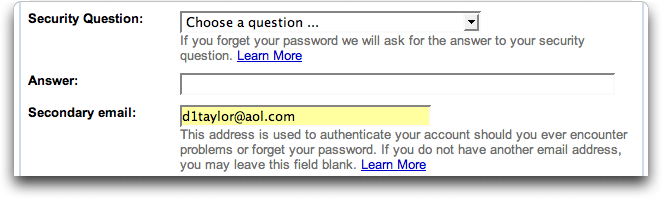
အျခားနည္းကေတာ့ Gmail Account ျပဳလုပ္စဥ္က ထည့္သြင္းခဲ့တဲ့ Security Question ကေနတစ္ဆင့္ ေမးခြန္းကိုေျဖျပီး ျပန္ရွာတာ ျဖစ္ပါတယ္..
Security Question Answering for Gmail password Recovery

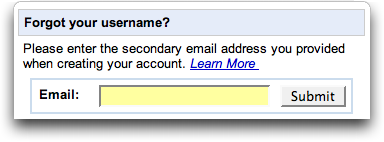
ေနာက္ထပ္နည္းလမ္းတစ္ခုကေတာ့ GMail Account လုပ္တဲ့ အခ်ိန္က အသံုးျပဳခဲ့တဲ့ ဒုတိယ email လိပ္စာ (Secondary Mail Address) ကေနတစ္ဆင့္ စကား၀ွက္အသစ္တစ္ခု ျပန္ေတာင္းတာပဲ ျဖစ္ပါတယ္.. ဒီေနရာမွာလည္း Gmail မွာကၽြန္ေတာ္တို႔ Register လုပ္စဥ္က ထည့္သြင္းေပးခဲ့တဲ့ ဒုတိယ email လိပ္စာ (Hotmail, Yahoo mail, etc.) ကုိမွတ္မိေနဖို႕ လိုအပ္ပါတယ္...

Secondary email for Gmail password recovery

Gmail, GTalk password recovery:
File Info: EXE file, required space 357 KB
Home page: Link
Direct Download: Link

ဆက္ႏြယ္ေနတဲ့ အျခားအေၾကာင္းအရာမ်ား
ကၽြန္ေတာ္တို႔ရဲ႕ စကား၀ွက္ (၁) - Blog Post
ကၽြန္ေတာ္တို႔ရဲ႕ စကား၀ွက္ (၂) - Blog Post

ညီအကို ေမာင္ႏွမ သူငယ္ခ်င္းမ်ား အားလံုး
အင္တာနက္ကို အခ်ိန္တိုအတြင္းမွာ အထိေရာက္ဆံုး၊ အျမန္ဆံုးနဲ႔ အက်ဳိးအရွိဆံုးအသံုးခ်ျပီး လိုရာဆႏၵမ်ား ျပည့္စံုၾကပါေစဗ်ာ...